





Регистрация бесплатна и занимает 10 секунд.
Лимит — втрое выше.
Нажимая на кнопку, я соглашаюсь на обработку персональных данных и с правилами пользования сайтом
В программе 1С при настроенной интеграции доступны данные по единому налоговому счету из Личного кабинета ФНС.
Из статьи вы узнаете, как работать в Личном кабинете ЕНС напрямую из 1С.
Содержание
Структура Личного кабинета ЕНС
Единое рабочее место Личный кабинет ЕНС находится в разделе Главное.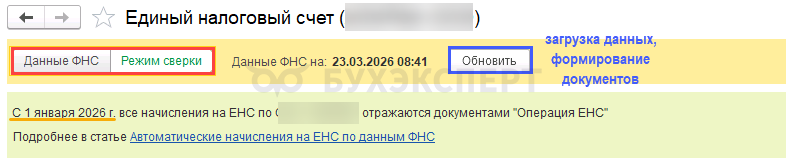
Получите понятные самоучители 2026 по 1С бесплатно:
В шапке формы выводятся даты
- актуальности загруженных сведений из ФНС
- перехода на новую методику ЕНС по организации.
По кнопке Обновить
- загружаются данные на текущую дату в форме ЛК ЕНС
- формируются документы Операции ЕНС и Сведения об уплате налогов
Данные, выводимые в ЛК, зависят от включенного режима:
- Данные ФНС
- Режим сверки
Рассмотрим оба варианта подробнее.
Данные ФНС
В этом режиме выводится информация из соответствующих разделов ЛК ЕНС на сайте ФНС.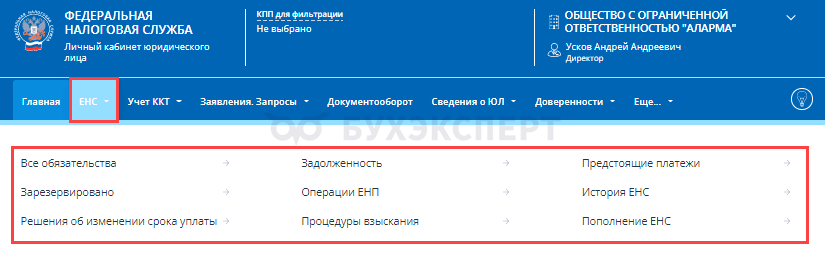
Главное
Раздел содержит данные, аналогичные странице Главное в Личном кабинете ЮЛ / ИП ФНС — блок Единый налоговый счет.
Подробнее — Обзор ЛК ЮЛ / ИП ЕНС
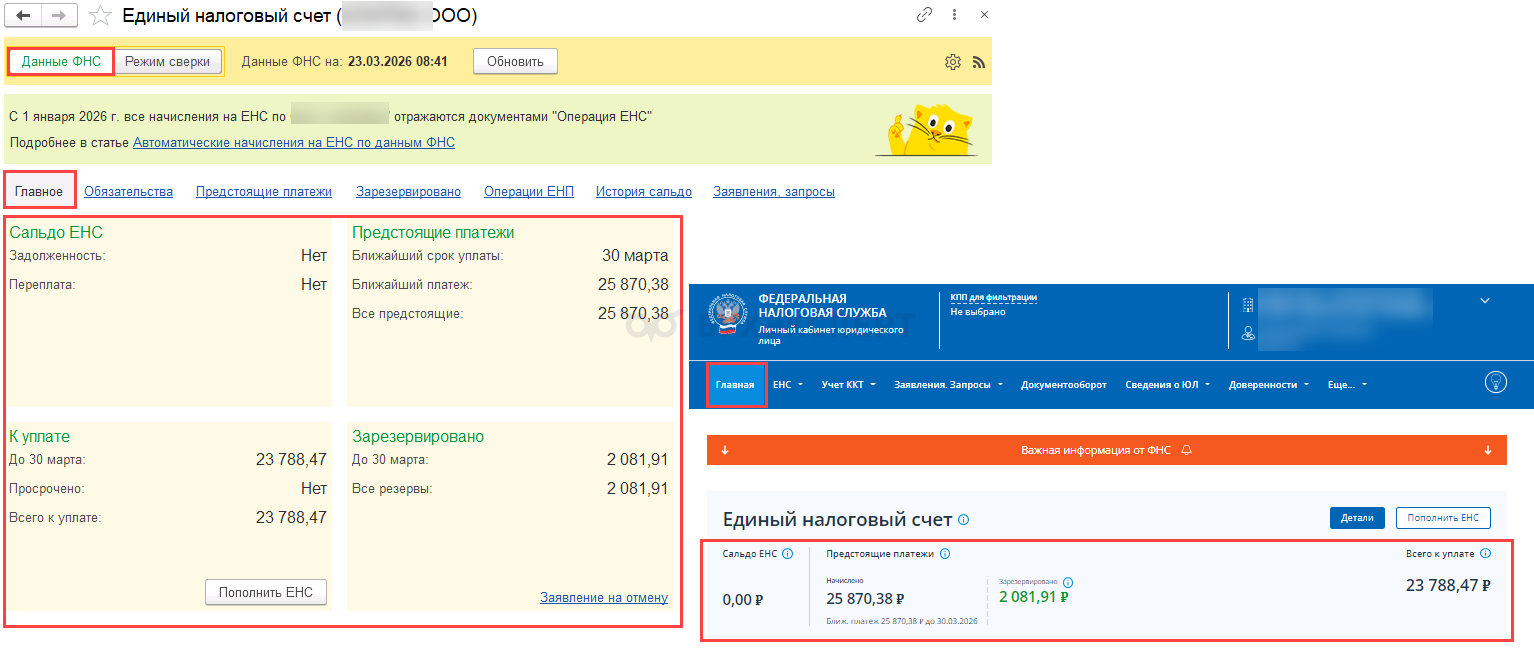
При расхождении данных в программе 1С и ЛК на сайте ФНС можно отправить сообщение в техподдержку по ссылке Нашли ошибку в данных? — Сообщите нам.
В 1С такая ссылка находится в разделе ЛК — Заявления, запросы.

Раздел Главное состоит из четырех блоков с данными на дату последнего обновления:
- Сальдо ЕНС — нераспределенный остаток ЕНП либо отрицательное сальдо
- Предстоящие платежи — сумма налогов и взносов, по которым уже поданы уведомления или отчетность, но не наступил срок уплаты по НК РФ
- Зарезервировано — сумма, зарезервированная в счет будущей уплаты налогов и взносов (не входит в Сальдо ЕНС)
- Всего к уплате — сумма ЕНП, которую требуется уплатить исходя из текущих данных, она равна:
Предстоящие платежи — Сальдо ЕНС + Зарезервировано
Из этого раздела в программе можно создать:
- уже заполненное Платежное поручение — кнопка Пополнить ЕНС
- Заявление об отмене резерва (созданного по заявлению) — ссылка Заявление на отмену
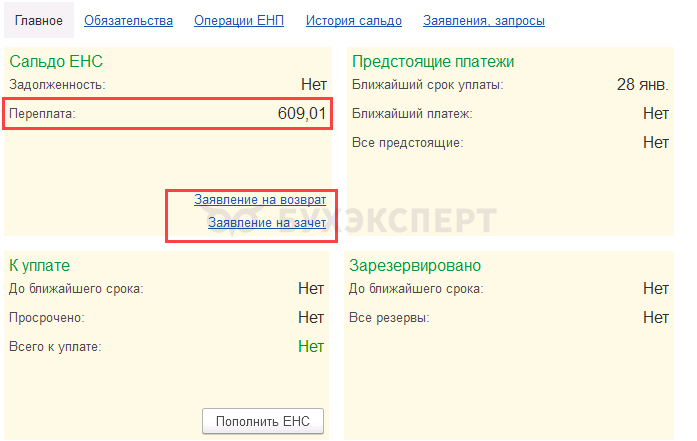
- Заявление на возврат и Заявление на зачет по соответствующим ссылкам, если есть незарезервированный остаток на ЕНС
Обязательства
В разделе указаны сведения по видам обязательств в разрезе предстоящих платежей, резерва и задолженности.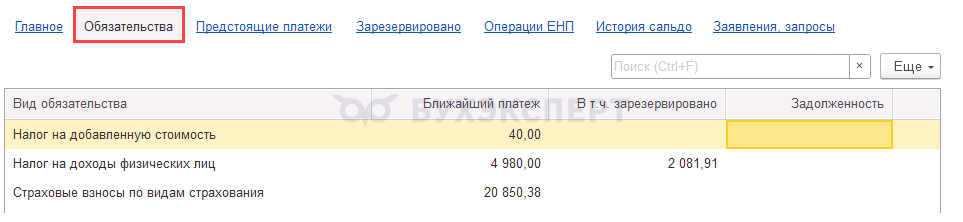
Перейти к расшифровке по каждому обязательству можно только в ЛК на сайте ФНС.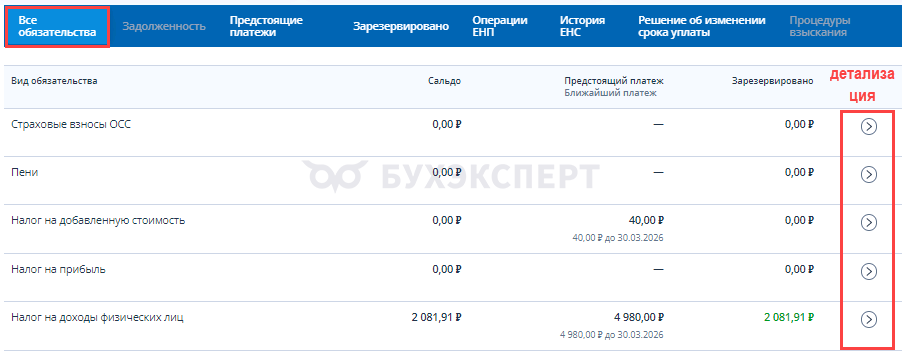
Предстоящие платежи
В разделе Предстоящие платежи указаны будущие платежи, срок которых не наступил.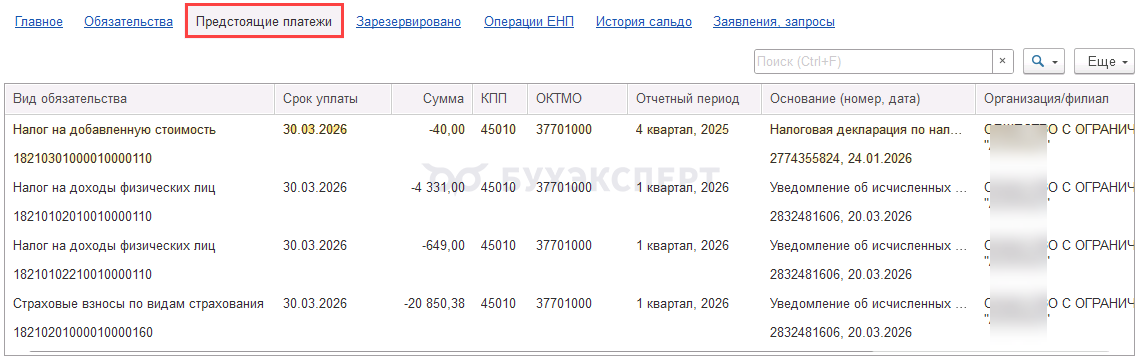
Информация об обязательствах формируется на основании поданных уведомлений, деклараций, заявлений и т. д.
Зарезервировано
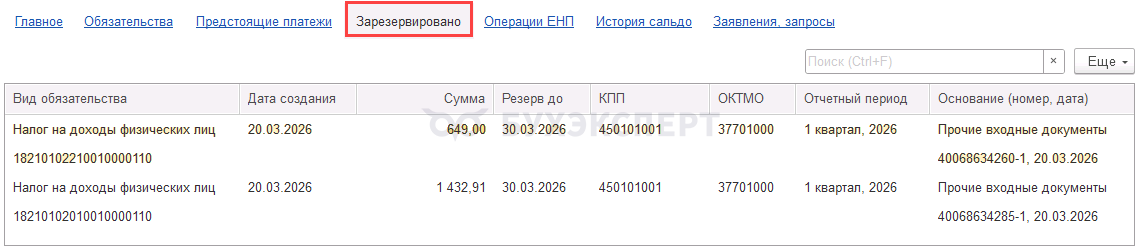
Раздел Зарезервировано содержит детальную информацию о налогах и сроках уплаты, по которым созданы резервы на основании:
- заявления о распоряжении путем зачета суммой денежных средств, формирующих положительное сальдо ЕНС
- уведомления об исчисленных суммах НДФЛ и страховых взносов
Операции ЕНП
В разделе Операции ЕНП расшифрованы поступления и списания ЕНП в счет уплаты налогов (взносов).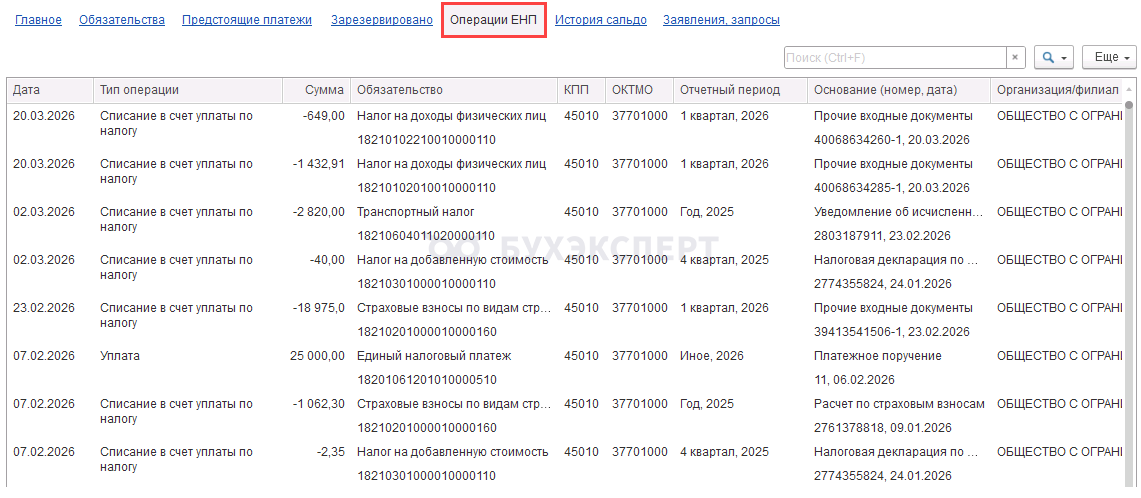
Данные в разделе совпадают с отчетом Расчеты по ЕНС (раздел Отчеты – Единый налоговый счет).
История сальдо
В разделе История сальдо содержатся данные о сальдо ЕНС в хронологическом порядке (по датам, когда сальдо менялось).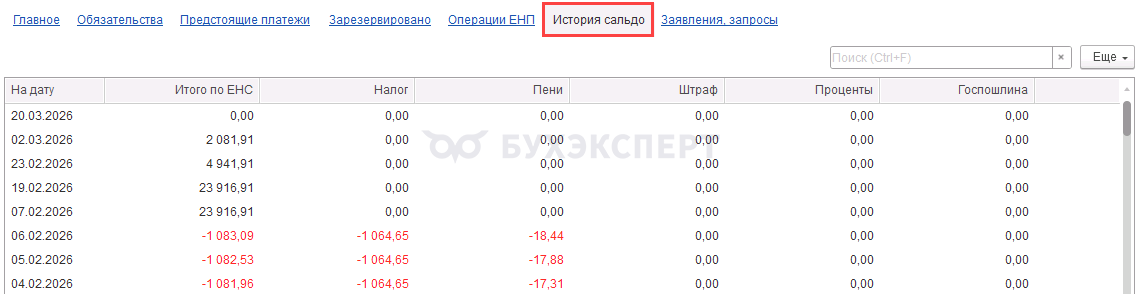
Расшифровку операций за каждую дату можно получить в ЛК на сайте ФНС.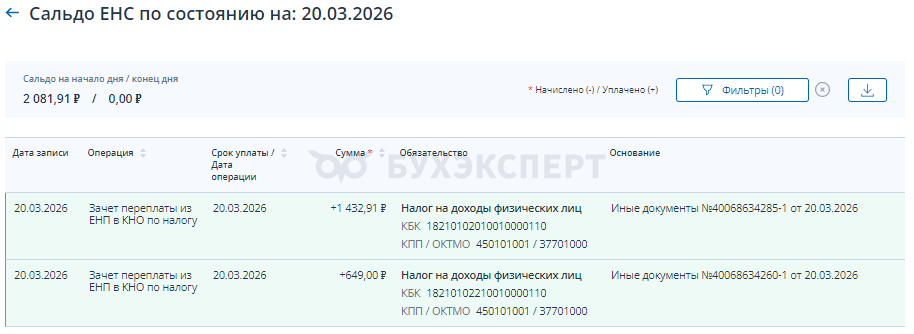
Заявления, запросы
В разделе — переход по гиперссылкам к формированию конкретных документов для направления в ФНС (справки, уведомления), а также к списку всех возможных документов: в разделы Уведомления и Сверки рабочего места 1С-Отчетность.
Режим сверки
Установка переключателя Режим сверки включает сравнение учетных данных с ЛК на сайте ФНС по разделам: Платежи; Декларации, уведомления; Начисление налогов; Уплата налогов, Пени, штрафы.
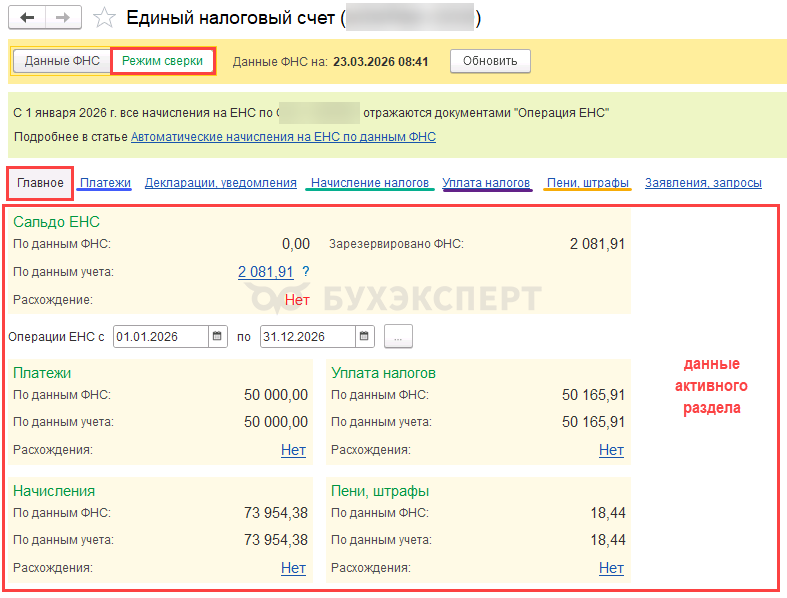
Расшифровка данных активного (выделенного) раздела приводится в табличной части.
Главное
Раздел Главное содержит итоговую информацию по сверке за указанный период.
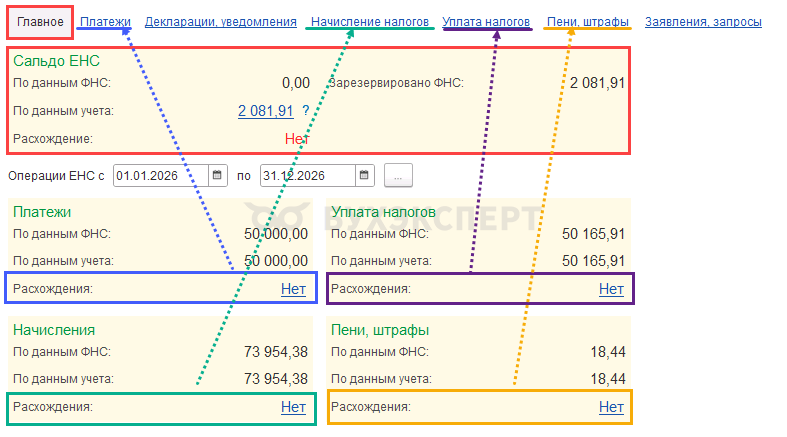
По гиперссылкам Расхождения отрываются соответствующие разделы с детализацией операций. В блоке Сальдо ЕНС сумма нераспределенного ЕНП + резерв сравнивается с данными отчета Расчеты по ЕНС (ссылка По данным учета выводит на него).
Платежи
В разделе Платежи выводятся данные о перечислении ЕНП в разрезе:
- даты
- суммы по данным ФНС и по данным учета
- основания — по гиперссылке можно перейти к документу уплаты (документ Платежное поручение (при наличии) или Списание с расчетного счета)
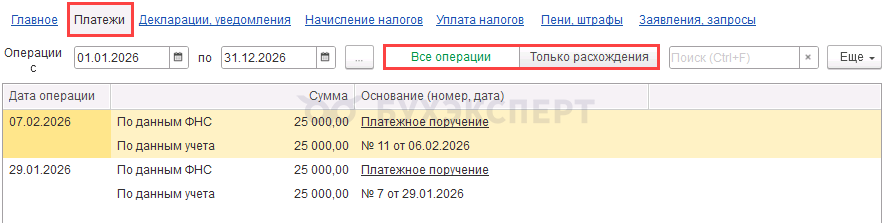 Результаты сверки формируются с отбором по:
- период
- всем операциям / только по расхождениям
При наличии расхождений они выделяются красным цветом (например, выписки по р/с, не загруженные в программу 1С, уплата третьим лицом).
Декларации, уведомления
В разделе Декларации, уведомления выводятся сведения на основании сданной отчетности (отчетов, уведомлений) и документов, созданных сотрудниками ФНС (решений о возмещении, сообщений).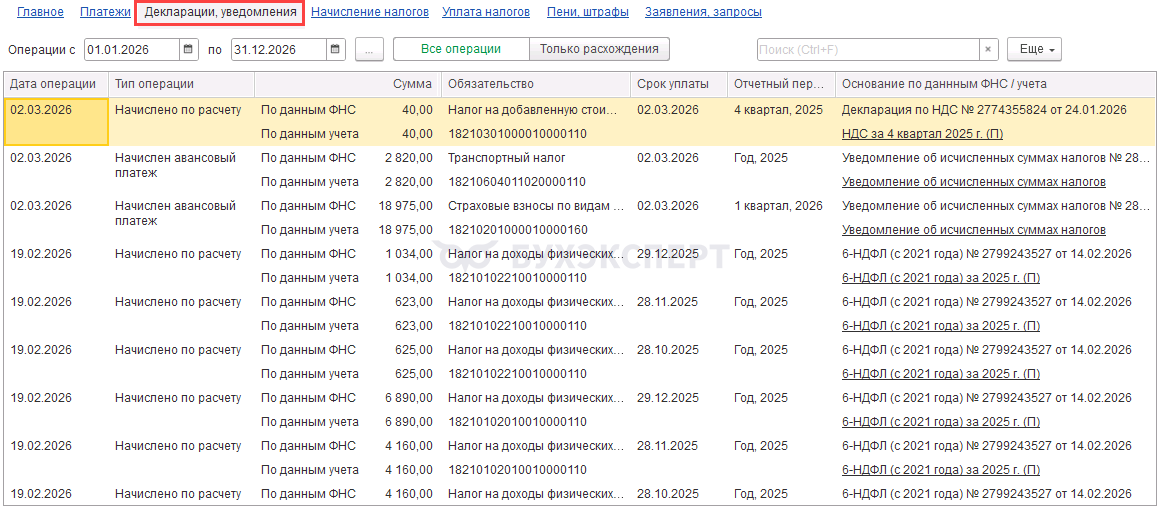
При настройке Только расхождения выводятся только строки с расхождением.
Расхождения в данных, имеющихся в 1С, со сведениями ФНС выделяются красным (например: отчетность отправлена не из программы 1С, если отчетность не требуется). Если отчетность сформирована в программе, по гиперссылке можно перейти в отчет и проверить корректность сумм По данным учета.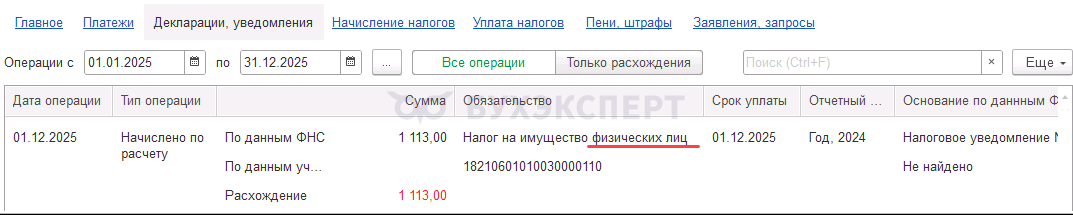
Начисление налогов
В разделе Начисление налогов начисления по данным ФНС сопоставлены с начислениями в 1С документами Операции ЕНС.
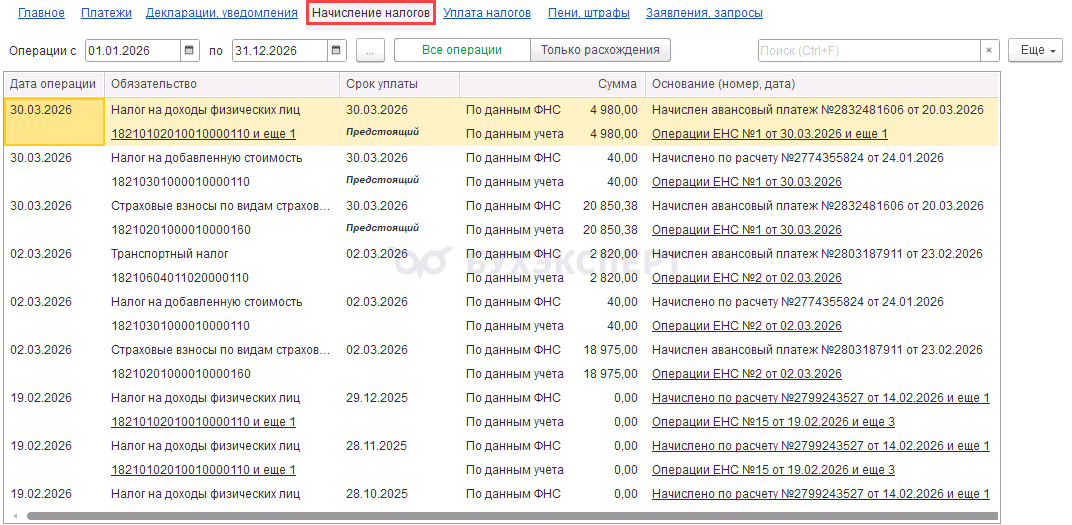
В графе Основание (номер, дата) — По данным учета выводится гиперссылка на документ или операцию, которой отражено начисление в программе. Подробнее — Механизм начисления и уплаты ЕНП с 2026 года, если подключена интеграция с ЛК ЕНС в 1С
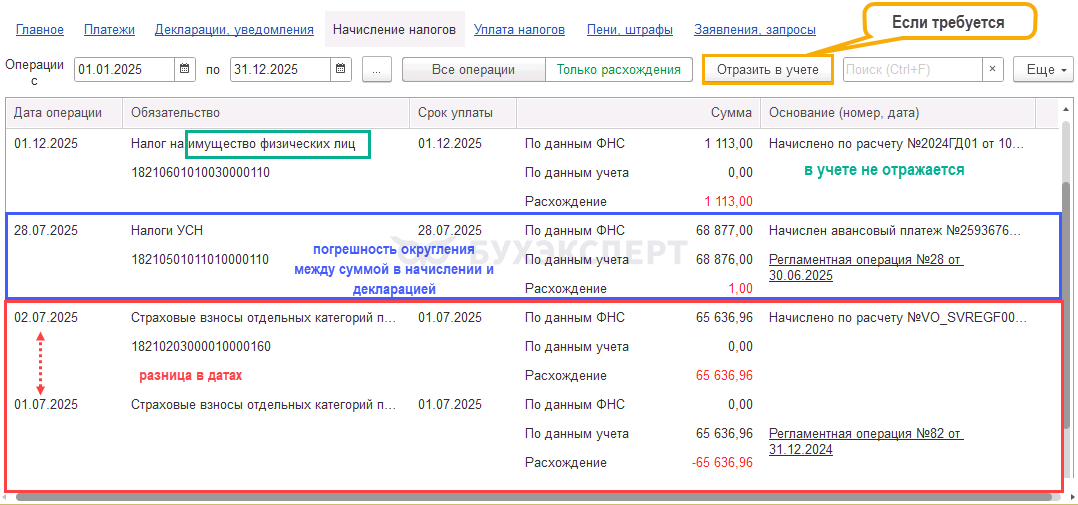
Расхождения могут возникать, например, когда:
- отчет (в т. ч. уточненный) или уведомление отправлен в ФНС, а начисление в учете не отражено
- в учете начисление отражено, а на стороне ФНС начисления нет (не сдана отчетность, в т. ч. уточненная или не было Сообщения об исчисленной сумме…).
Сравнительный анализ поможет выявить и исправить ошибку. Некоторые расхождения не являются ошибкой, их можно игнорировать.
Проанализируйте расхождения, если требуется, отразите начисление в учете (например, возмещение НДС, госпошлина).
Уплата налогов
В разделе Уплата налогов распределение ЕНП по данным ФНС сопоставлены с распределением в 1С документами Сведения об уплате налогов.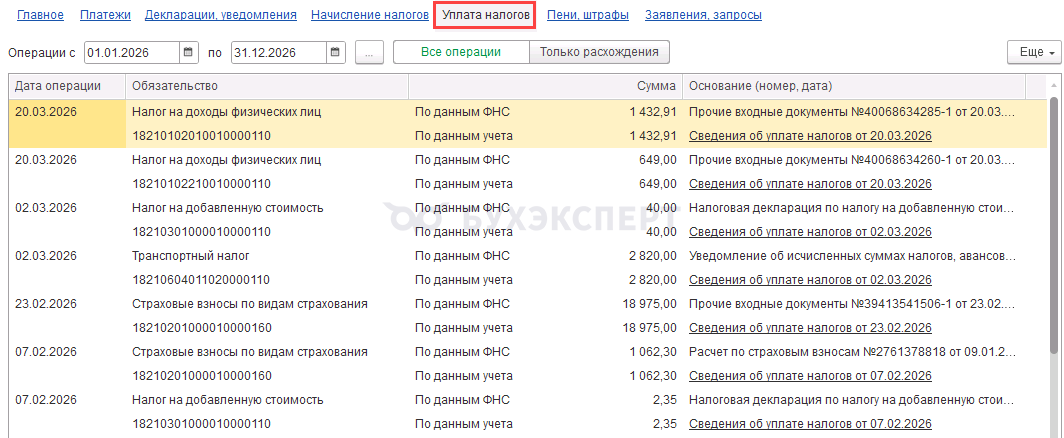
При наличии расхождений можно создать документ Сведения об уплате налогов на основании данных ФНС:
- по кнопке Отразить в учете — по всем расхождениям сразу
- по ссылке Отразить в учете по данным ФНС — по конкретному расхождению


Пени, штрафы
В разделе Пени, штрафы информация о начислениях пеней и штрафов по данным ФНС сопоставлена с данными в 1С.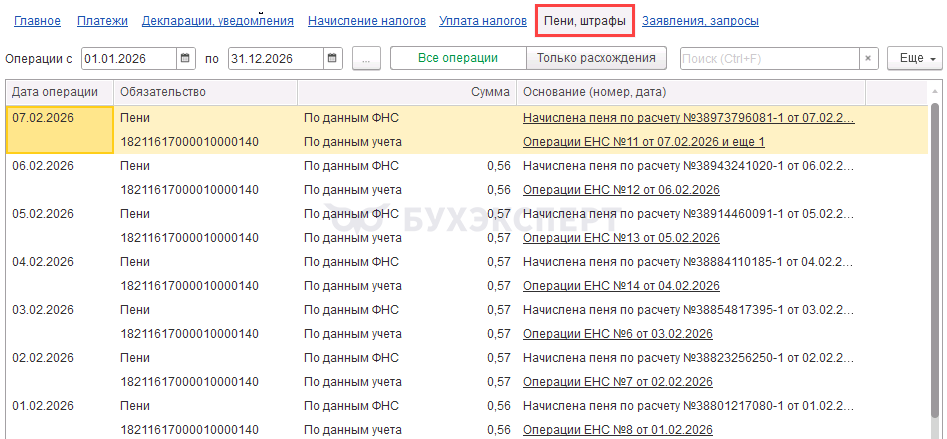
Расхождения могут быть (с релиза 3.0.194), если в настройках Налоги и отчеты — Единый налоговый счет выбран вариант Начислять налоги на ЕНС — По данным бухгалтерского учета.
Суммы по данным ФНС, которые надо отразить в учете 1С, после проверки начислите по гиперссылке Отразить в учете по данным ФНС.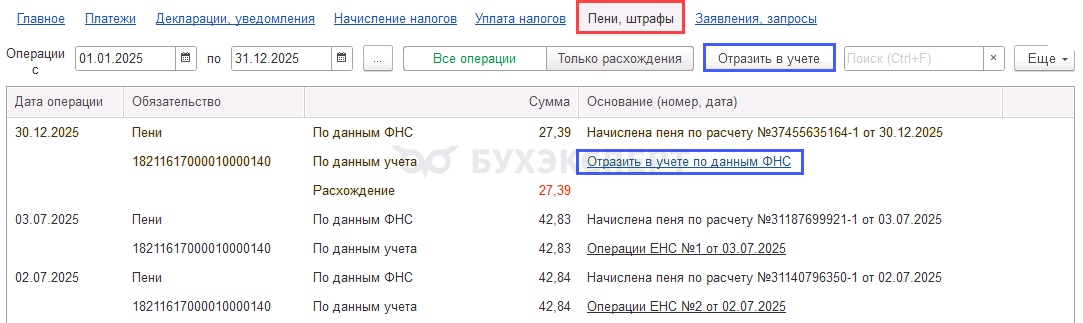
Документ Операции ЕНС с видом Начисление пеней создается датой списания с ЕНС.
Заявления, запросы
Раздел тот же, что в режиме Данные ФНС.
См. также:
 Макс
Макс
 ВКонтакте
Помогла статья?
Получите еще секретный бонус и полный доступ к справочной системе Бухэксперт на 8 дней бесплатно


Обратите внимание!
В комментариях наши эксперты не отвечают на вопросы по программам 1С и законодательству.
Получить индивидуальную консультацию от наших специалистов можно в Личном кабинете